1 · Continue
Iniciá sesión con el Facebook del negocio
En “Seamlessly connect your account to Risposta” tocá Continue.
WhatsApp Business App
Conectá tu WhatsApp Business App existente a Risposta para una mejor atención al cliente, manejo de leads y automatización — sin dejar de usar la app del celular.
Código de acceso
Solo clientes de Risposta pueden conectar
Te lo pasamos por WhatsApp al cerrar. Si todavía no lo tenés, pedilo acá.
Antes de tocar nada
Elegí tu caso
Tocá la tarjeta que se parece a vos
Guía paso a paso
Capturas reales del proceso (las pantallas de Meta pueden salir en inglés o español). Tocá una imagen para verla grande.
Parte 1 · En Meta (se abre al tocar el botón verde)
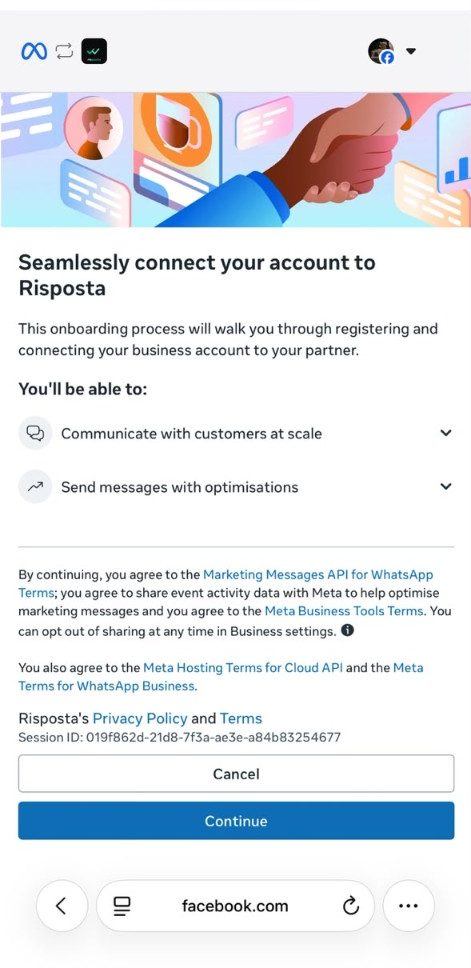
1 · Continue
Iniciá sesión con el Facebook del negocio
En “Seamlessly connect your account to Risposta” tocá Continue.
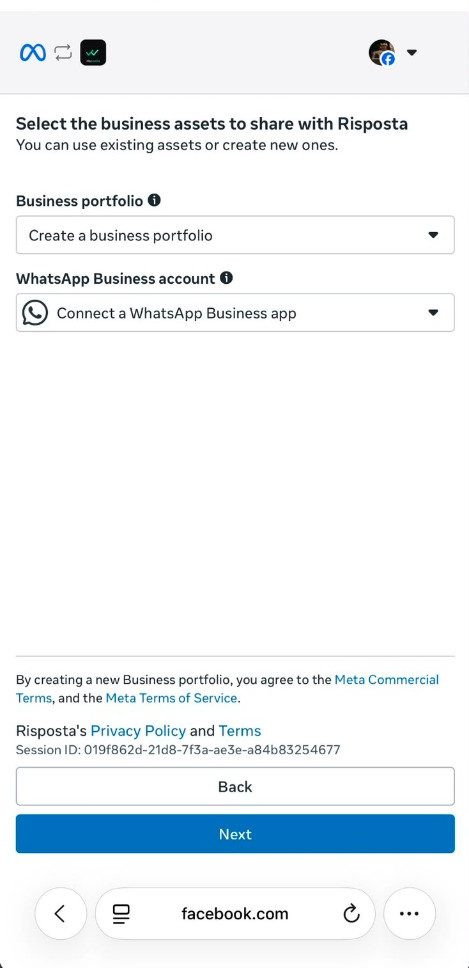
2 · El paso que más confunde
Connect a WhatsApp Business app → Next
Elegí (o creá) tu Business portfolio. En WhatsApp Business account no elijas “Create…”: elegí Connect a WhatsApp Business app y tocá Next. Así conservás la app en el celular.
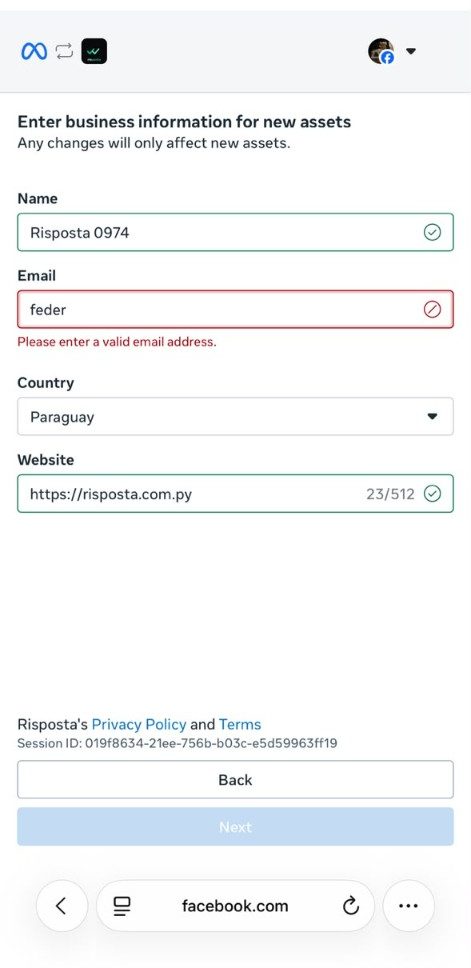
3 · Datos del negocio
Usá un email real
Nombre, email, país y web. Ojo: Meta valida el email — si ponés uno incompleto no te deja tocar Next (usá tu Gmail).
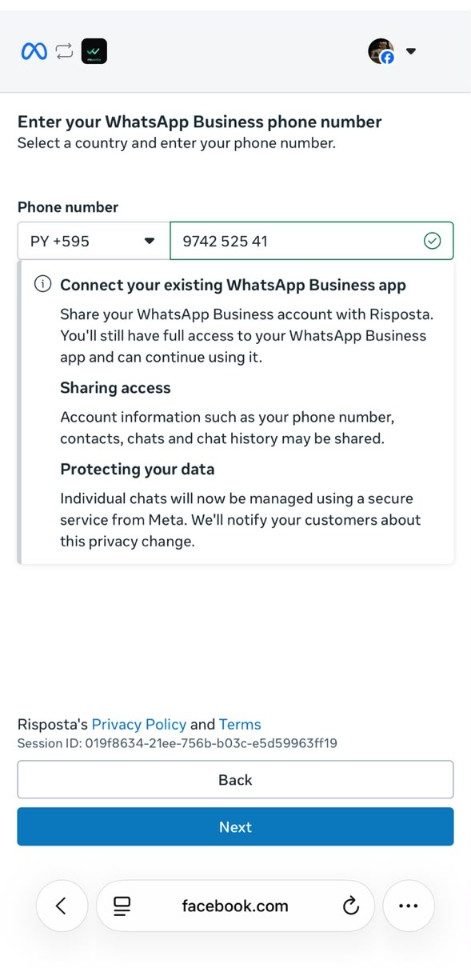
4 · Tu número
Ingresá el número de WhatsApp Business
País PY +595 y el número sin el 0 del frente (ej. 974 252 541). Abajo Meta confirma que vas a conectar tu app existente.
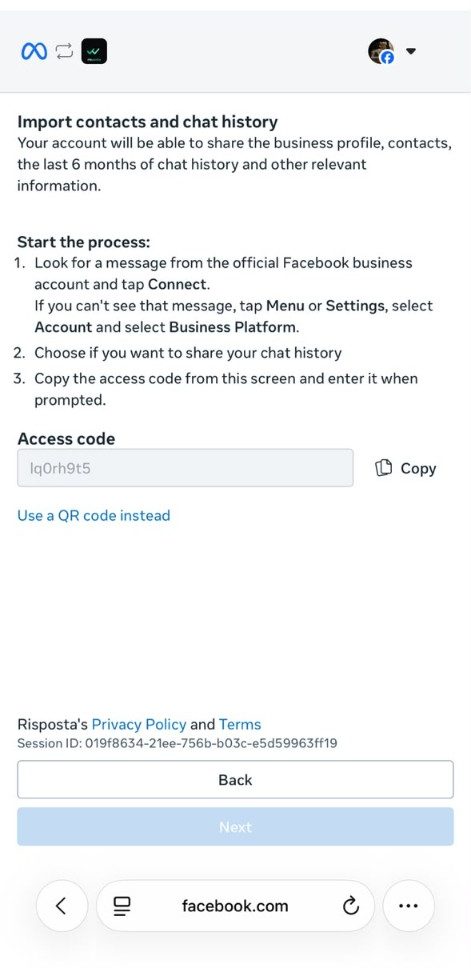
5 · El código
Copiá el Access code
Meta te muestra un código de acceso. Tocá Copy — lo vas a pegar en WhatsApp Business en el paso 8 (si preferís, hay opción de QR). No cierres esta pestaña.
Parte 2 · En WhatsApp Business (tu celular)
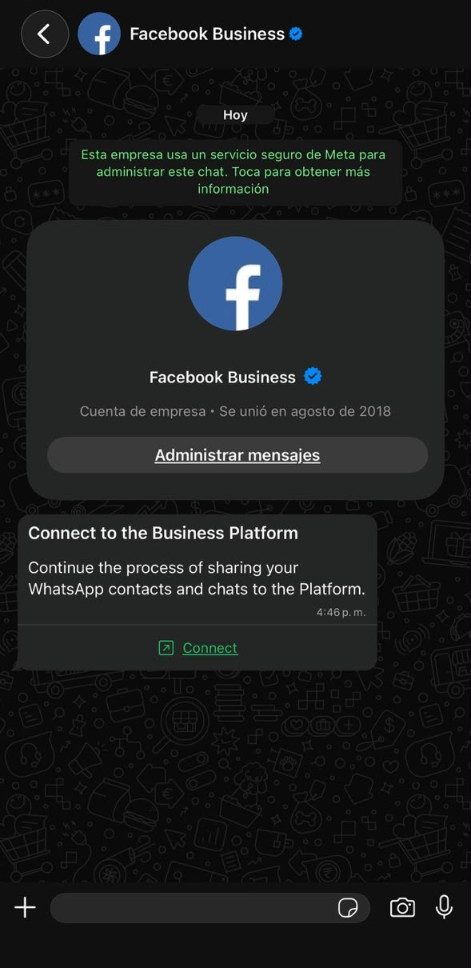
6 · Chat de Facebook Business
Abrí WhatsApp Business y tocá Connect
Te llega un mensaje del chat verificado Facebook Business con la tarjeta “Connect to the Business Platform”. Tocá Connect. Si no lo ves: Ajustes → Cuenta → Plataforma para empresas.
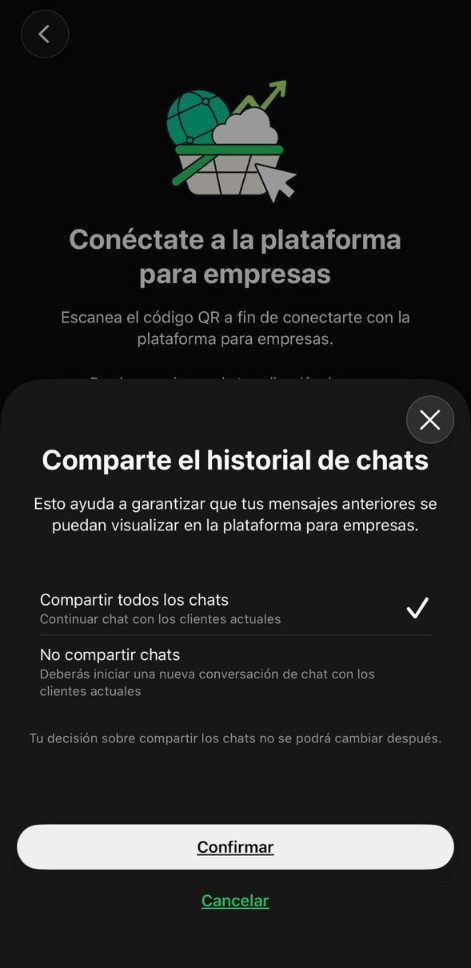
7 · Historial
Elegí “Compartir todos los chats”
Si querés ver tus contactos y conversaciones viejas en el panel de Risposta, elegí Compartir todos los chats y tocá Confirmar. Esta decisión no se puede cambiar después.
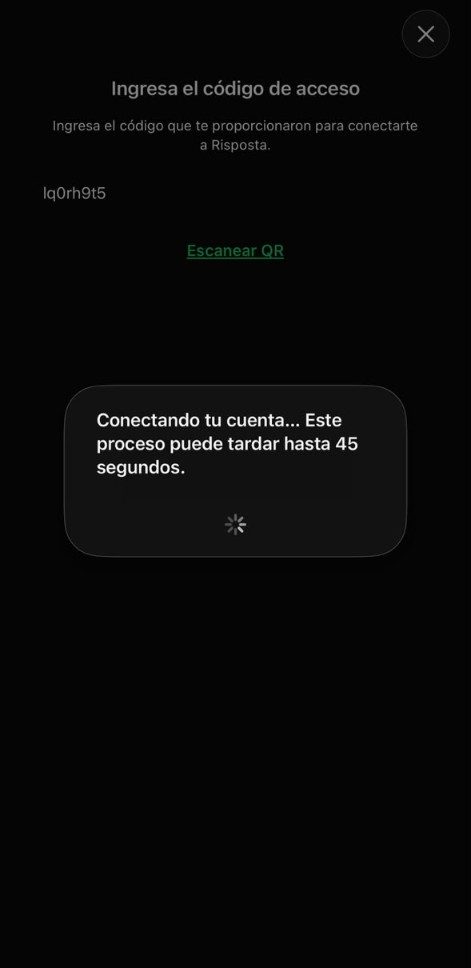
8 · Pegá el código
Ingresá el código de acceso
Pegá el código que copiaste en el paso 5 (o tocá Escanear QR). Después esperá: “Conectando tu cuenta…” puede tardar hasta 45 segundos.
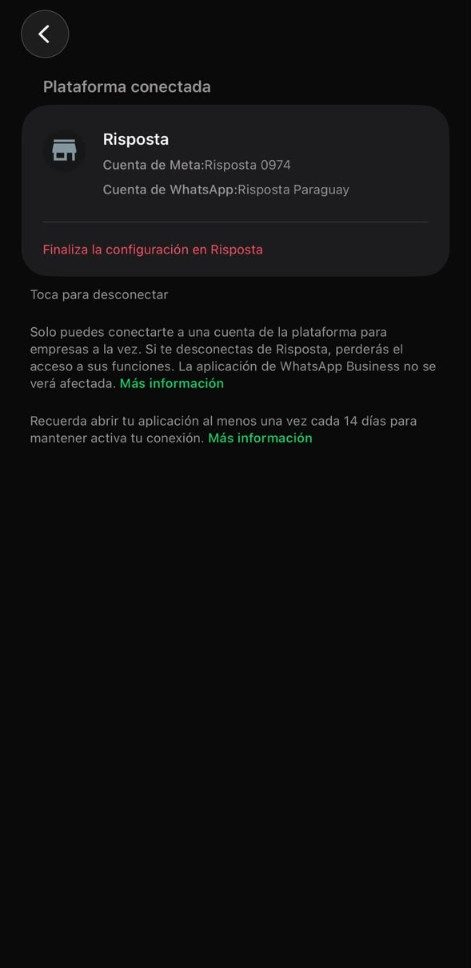
9 · Plataforma conectada
WhatsApp listo — volvé al navegador
Vas a ver “Plataforma conectada” y en rojo “Finaliza la configuración en Risposta”. Volvé a la pestaña de Meta (Safari) para el último paso. Acordate: abrí la app al menos una vez cada 14 días.
Parte 3 · Cerrar en Meta y entrar a Risposta
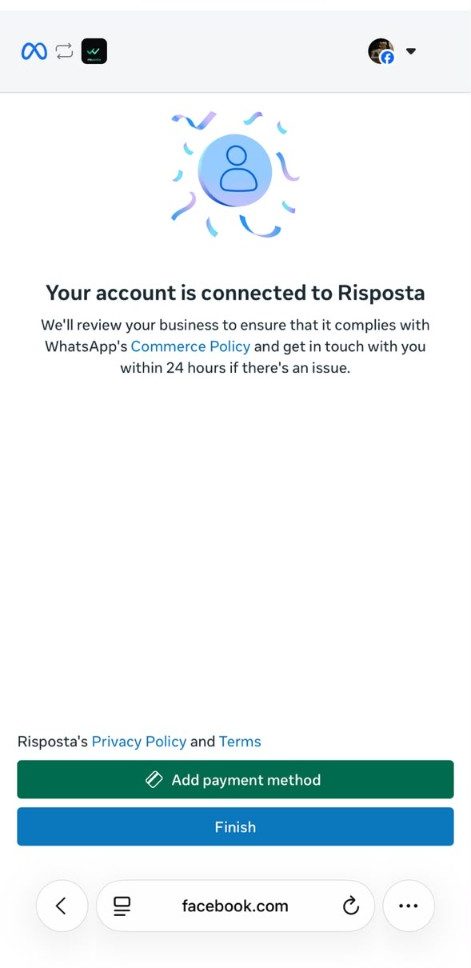
10 · El botón correcto
Tocá Finish — NO “Add payment method”
En “Your account is connected to Risposta” tocá el botón azul Finish (o Finalizar). No hace falta agregar método de pago — ese botón verde es opcional de Meta. Al tocar Finish, Meta te trae de vuelta a esta página y seguimos solos. ¿No te trajo? Usá el botón “Ya me conecté” de abajo.
11 · Probalo
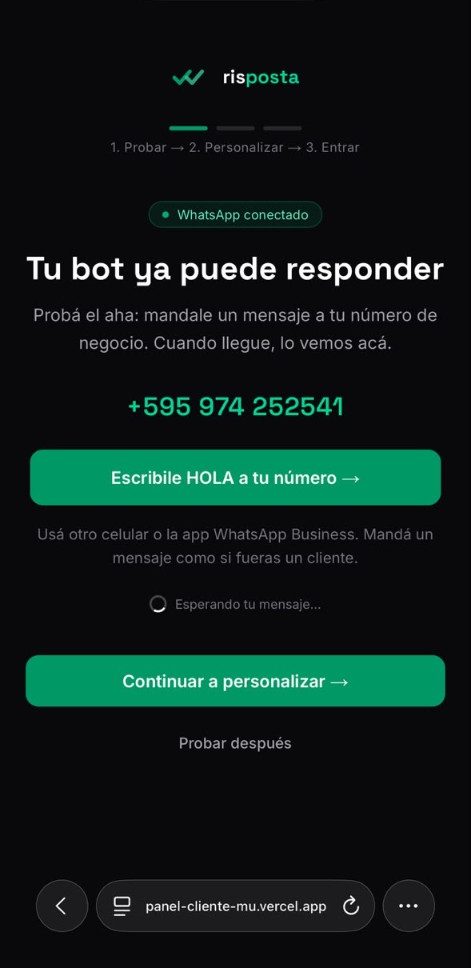
“Tu bot ya puede responder”
En el panel de Risposta mandá un HOLA a tu propio número desde otro celular y mirá cómo responde. Después personalizás el tono y la info.
12 · Tu PIN
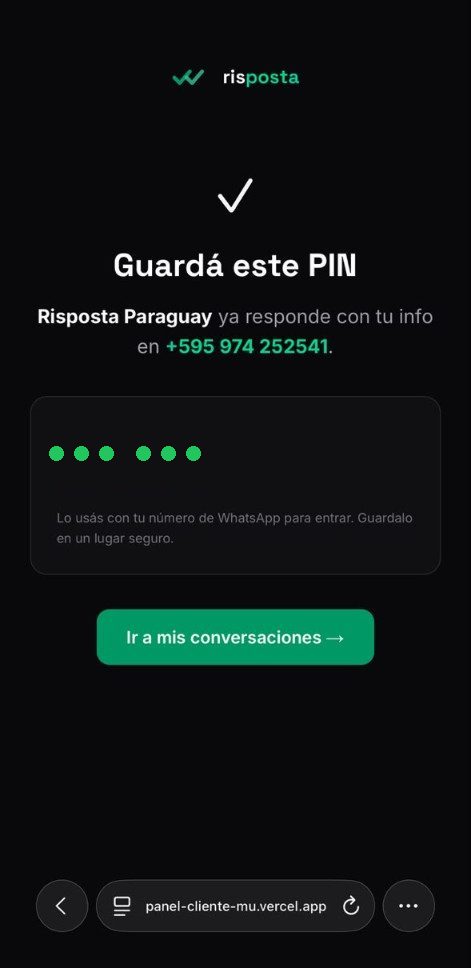
Guardá el PIN del panel
Risposta te muestra un PIN de 6 dígitos: con tu número de WhatsApp es tu llave para entrar al panel. Guardalo y tocá Ir a mis conversaciones. Listo.
Paso A
Tocá el botón verde de abajo
Se abre Facebook. Iniciá sesión con tu cuenta.
Paso B
Elegí o creá tu número de WhatsApp
Meta te va a pedir el número del negocio. Escribilo con código de país (Paraguay: 595…).
Paso C
Confirmá el código SMS
Te llega un SMS al celular. Escribí esos números donde Facebook te lo pida. Eso prueba que el número es tuyo.
Paso D
Aceptá y volvé acá
Tocá Continuar / Finalizar en Facebook. Esta página va a decir “¡Listo!” sola.
Ahora sí: conectar
Nombre opcional + un solo botón
Antes de empezar, tené a mano:
Si te falta algo, mejor volvé después: el flow de Meta se vence y hay que empezar de nuevo.
Si WhatsApp Business ya muestra conectado a Risposta y tocaste Finish, primero reintentá el botón verde. Si ya registramos la conexión, ingresá el número para seguir:
Ventana segura de Meta. Solo pedimos acceso a WhatsApp Business. Podés desconectar cuando quieras.
¿Preferís que lo hagamos nosotros? Escribinos y te guiamos en vivo.